ÉCRITURE LONGUE DANS OBSIDIAN
Écrivez tout votre livre dans Obsidian.
Feuillets transforme de simples fichiers Markdown en un environnement complet d’écriture longue. Organisez des fichiers séparés comme un manuscrit, écrivez-les comme un seul document continu réellement éditable, révisez votre texte, prévisualisez le livre composé et exportez-le — sans quitter votre coffre ni enfermer vos textes dans un format de projet propriétaire.
Markdown local · Aucun compte · Aucune télémétrie · Aucun verrouillage · GPL-3.0
Le texte avant le système.
LE FLUX
Des fichiers séparés à un seul manuscrit.
Vos dossiers restent des dossiers. Vos chapitres restent des fichiers Markdown. Feuillets ajoute autour d’eux l’environnement d’écriture.
01 — ORGANISER
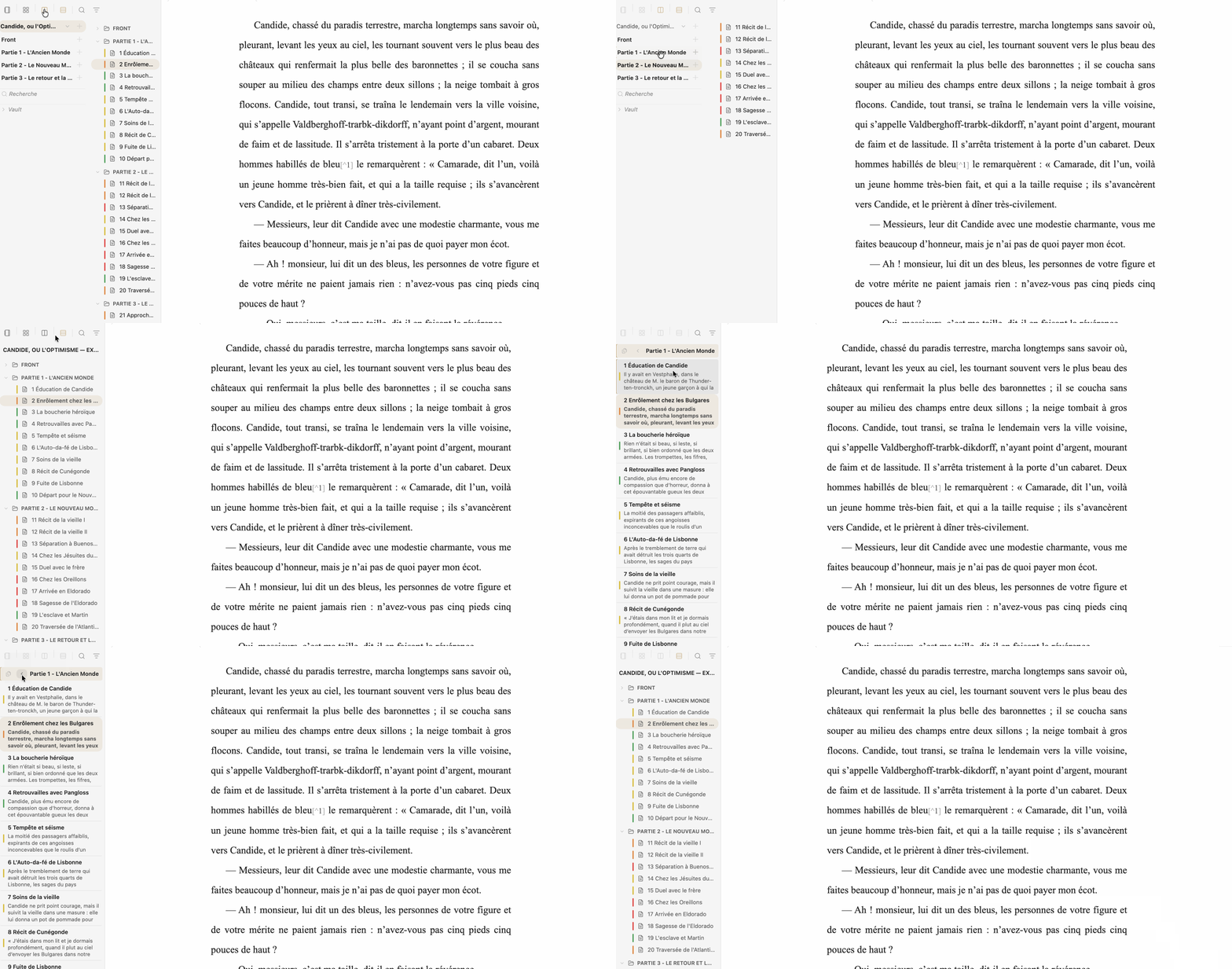
Un Classeur pour le manuscrit que vous avez déjà.
Conservez votre manuscrit dans de vrais fichiers et dossiers. Parcourez sa structure, isolez un dossier, utilisez le double panneau et ouvrez la portée dont vous avez besoin sans créer de base parallèle.
02 — ÉCRIRE
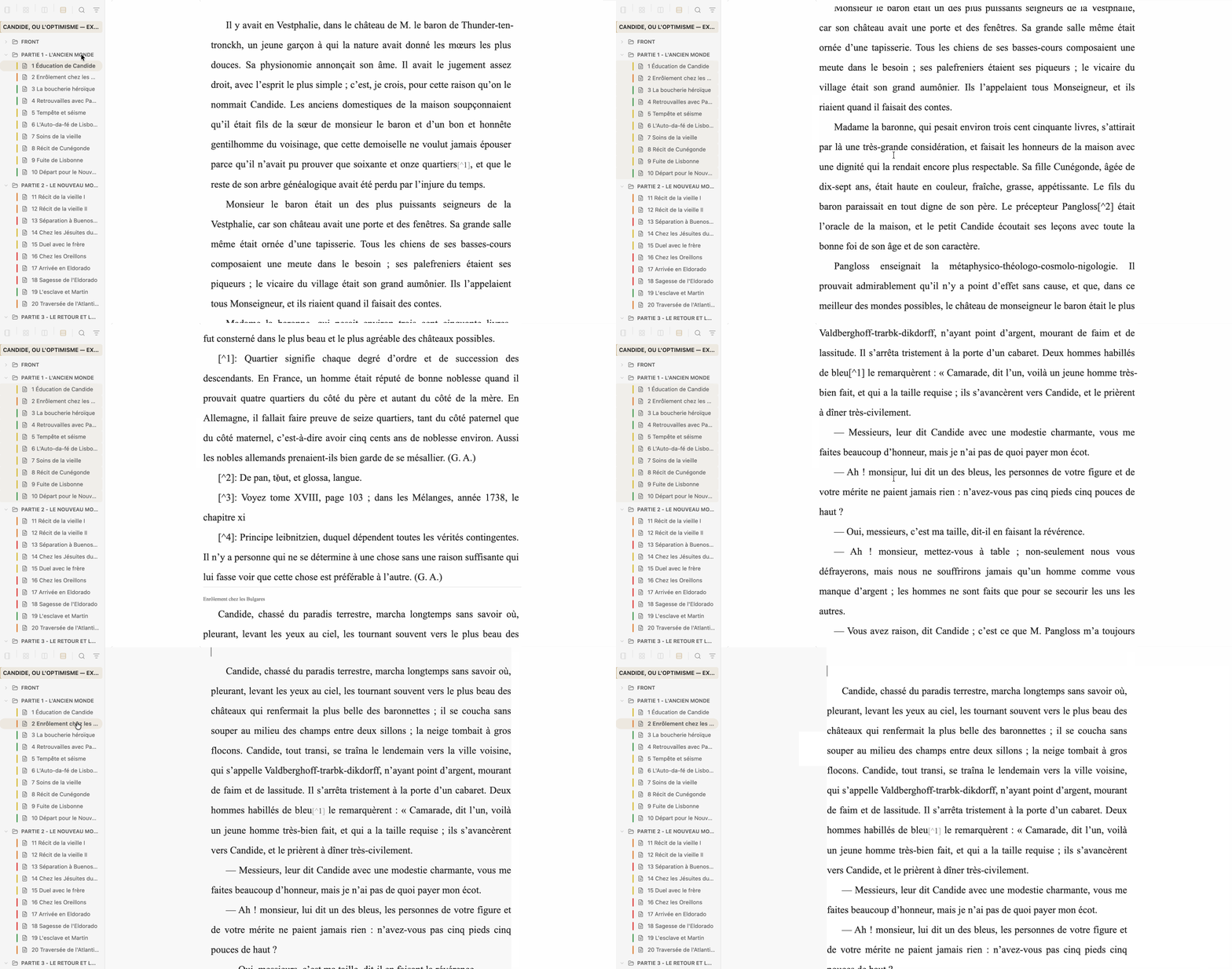
Plusieurs fichiers. Un seul éditeur continu.
Ouvrez un dossier, une sélection ou un projet comme un seul document continu réellement éditable. Les frontières entre feuillets restent visibles et protégées, tandis que chaque modification est enregistrée dans le fichier Markdown source correspondant.
03 — FINALISER
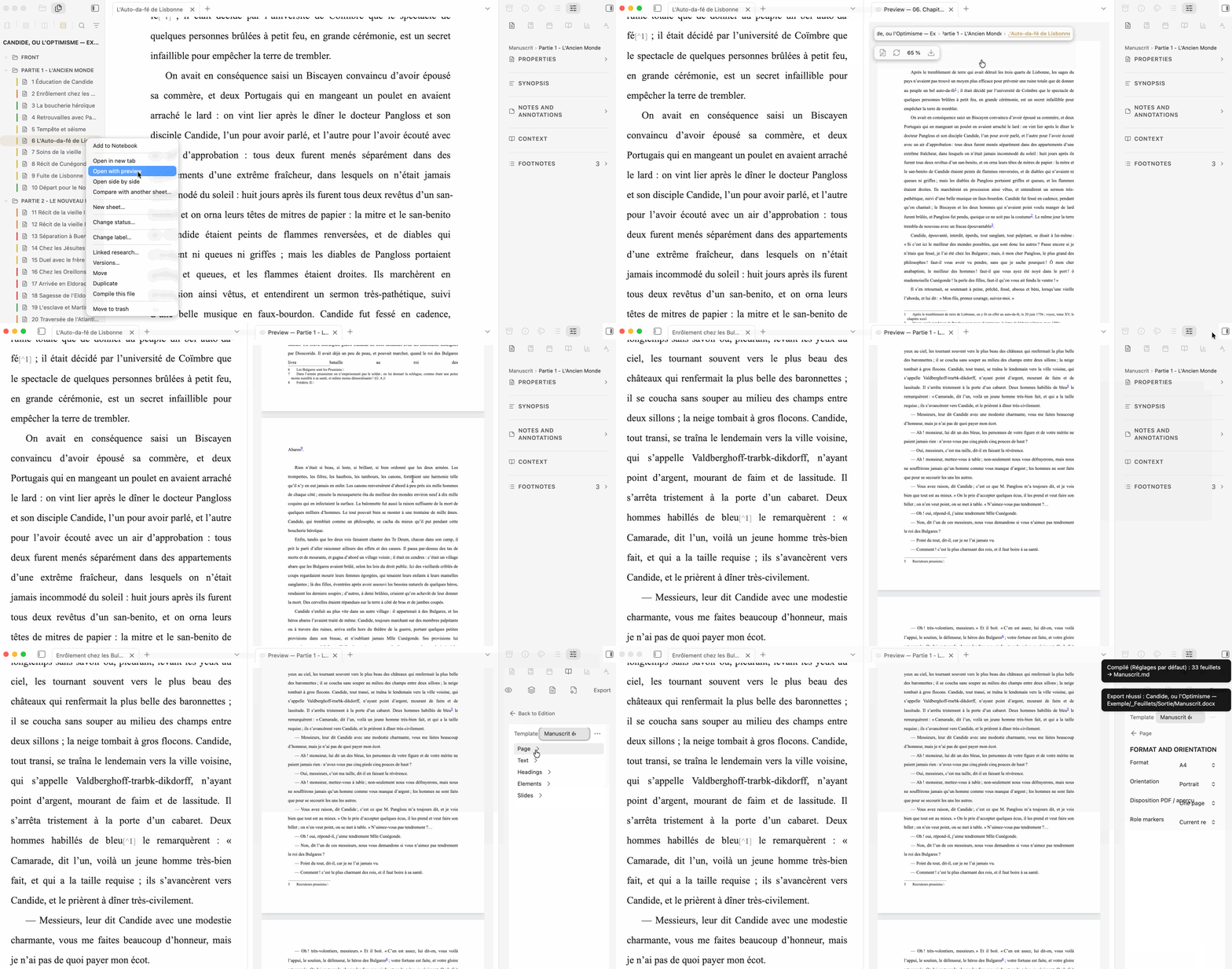
Voyez le livre. Composez-le. Exportez-le.
Lisez le manuscrit paginé, ajustez la Composition et la Mise en page, puis exportez en Markdown, DOCX, EPUB, ODT ou PDF sur ordinateur.
LE CARNET — ATELIER VISUEL
Des idées libres à la structure du manuscrit.
Capturez une idée, disposez vos notes, reliez les pistes, préparez un plan puis transformez les idées retenues en feuillets. Le Carnet reste un vrai Canvas Obsidian ; le manuscrit reste du Markdown.
Ces nouveautés du Carnet et des références croisées décrivent le code actuel préparant Feuillets 3.7.0. La dernière version publiée reste la 3.6.1 ; les guides liés suivent la branche de développement principale.
Un atelier de notes et de relations
Notes sans cadre, contours, coins arrondis ou fonds colorés ; typographie et couleurs ; connexions droites, courbes ou Map, traits et flèches. Reliez des notes libres par glissement, y compris plusieurs notes vers une destination.
Organiser sans figer les idées
Alignez, répartissez et empilez les notes. Un empilement ponctuel les range une fois ; une pile dynamique conserve leur relation et s’ajuste lorsque leur hauteur change. L’inspecteur modifie la sélection ; les styles par défaut préparent les futurs éléments libres.
Du contexte au livre
Retrouvez le Carnet global et les Carnets de dossier dans l’onglet Carnets. Ajoutez des cartes de fichiers, développez des mindmaps et convertissez les idées en manuscrit ou en Recherche. Le Plan Binder du projet prépare la structure du manuscrit complet dans le Carnet global, avant application explicite.
Les notes libres, connexions, styles, empilements, Plan et mindmaps fonctionnent avec le Canvas natif. Advanced Canvas reste une amélioration facultative.
Du premier mot capturé au manuscrit →
RENVOIS ET PUBLICATION
Gardez le fil entre vos textes, figures et sources.
Références croisées internes
Liez un passage à une section, une image légendée, un tableau ou une annexe. Live Preview et Continu affichent les valeurs contextuelles avec une marque discrète et une infobulle ; le texte humain reste dans le Markdown. La numérotation suit la portée composée.
Créer un renvoi interne →
Citations bibliographiques distinctes
Utilisez vos ressources BibTeX et, facultativement, Feuillets CSL pour les citations et bibliographies mises en forme. Les citations de sources et les renvois internes restent deux fonctions différentes.
Citer les sources →
Composer et transmettre
Contrôlez l’Aperçu paginé puis exportez la portée choisie en Markdown, DOCX, ODT, EPUB ou PDF sur ordinateur, ou préparez un paquet Pandoc sans exécuter Pandoc. DOCX et ODT conservent les tableaux natifs ; l’ODT incorpore les images locales prises en charge.
Composer et exporter →
UN PROJET, PLUSIEURS CONTEXTES DE TRAVAIL
Travaillez localement sans diviser le projet.
Un dossier du Classeur peut devenir l’espace de travail actif sans devenir un sous-projet ni une copie. Le manuscrit reste un seul projet, tandis que les outils autour de lui peuvent suivre la portée sur laquelle vous travaillez.
Continuité et contexte
Le projet fournit la continuité ; l’espace fournit le contexte. Le Classeur de droite suit l’espace de travail actif.
La Recherche au bon endroit
La Recherche peut rester commune au projet ou devenir pertinente pour l’espace de travail dans lequel vous écrivez.
Une structure selon la portée
Le Tableau et la Chronologie peuvent suivre la portée active. Les réglages locaux pris en charge héritent du dossier, puis de son parent, puis du projet et des valeurs globales.
ESSAYER D’ABORD
Découvrez Feuillets sans toucher à vos fichiers.
Feuillets intègre un projet de démonstration complet fondé sur Candide. Ouvrez le plugin, choisissez le projet de démonstration et explorez un vrai manuscrit avant de créer ou de convertir quoi que ce soit qui vous appartienne.
- 1Installez Feuillets
- 2Créez le projet Candide intégré
- 3Explorez le Classeur, Continu et l’Aperçu
Découvrir Candide en 5 minutes →QUAND VOUS EN AVEZ BESOIN
Le reste demeure au plus près du texte.
Recherche et Contexte
La Recherche accueille des notes et pièces jointes documentaires. Contexte rapproche localement la documentation pertinente du passage en cours, sans imposer de déplacer les dossiers existants.
Écriture et correction
Personnalisez la typographie et les couleurs clair/sombre, cherchez dans plusieurs feuillets et prévisualisez les remplacements globaux. La correction linguistique peut utiliser un compagnon facultatif.
Écrire et corriger →Vues de structure
Utilisez Cartes, Plan, Chemin de fer et Chronologie pour observer les mêmes fichiers sous différents angles.
Révision & versions
Prenez des instantanés, conservez des sauvegardes et comparez les réécritures sans dupliquer le manuscrit.
Flux de relecture
Échangez des paquets de relecture collaborative ou traitez commentaires et modifications suivies provenant de DOCX.
Import Scrivener
Récupérez la structure compatible du Binder, les textes, métadonnées, Recherche et ressources dans de simples fichiers Markdown.
Publication sémantique
Produisez facultativement variantes, extractions, collections et présentations à partir du même texte source.
VOTRE MANUSCRIT RESTE LE VÔTRE
Construit autour de fichiers que vous contrôlez.
Markdown local
Vos textes restent de simples fichiers Markdown dans de vrais dossiers.
Aucun compte
Feuillets ne nécessite ni compte Feuillets ni service cloud.
Aucune télémétrie
Votre manière d’écrire n’est pas suivie par Feuillets.
Open source
Feuillets est publié sous licence GPL-3.0.
Confidentialité →Sécurité →
Commencez avec le dossier que vous avez déjà.
Transformez un dossier existant en projet Feuillets, créez un nouveau projet d’écriture ou commencez avec Candide.